宝塔安装
本文档仅以Liunx版本宝塔为例。
Liunx 宝塔安装命令请去官网查看,最近更新版本有点快 尽量根据自己的系统使用对应的命令。
在使用命令前请先更新系统,否则可能会出现安装的失败的情况。
安装
输入安装命令回车后会有一小段时间的卡顿,主要是安装脚本在进行环境检查,之后静静等待安装完成即可。 安装时间长短主要取决于下载宝塔资源时间及机器CPU配置。
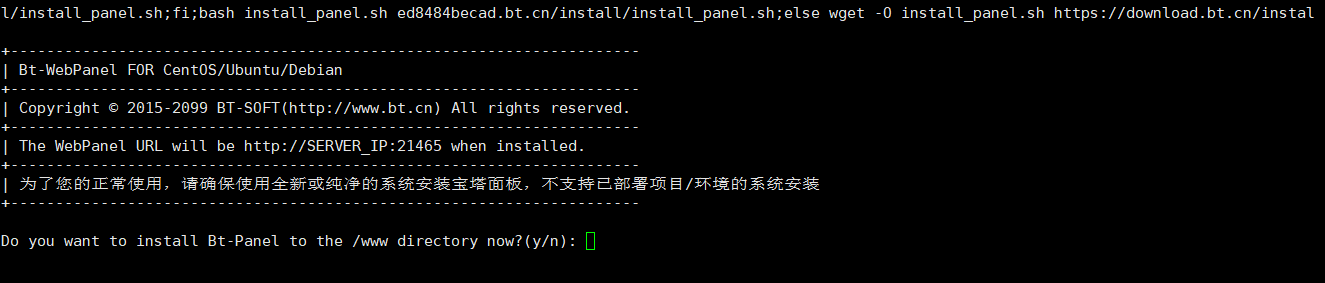
出现下面图示,说明安装完成。
外网面板地址: http://[2408:ffff:ffff:ffff:0:0:0:0]:21465/91eed7d0
(ipv6格式很多地方不支持IPV6访问)
外网面板地址: http://192.168.3.103:21465/91eed7d0 (IPV4格式 一般使用这种)
内网面板地址: http://192.168.3.103:21465/91eed7d0
username: sx3saqvw
password: 4058844f
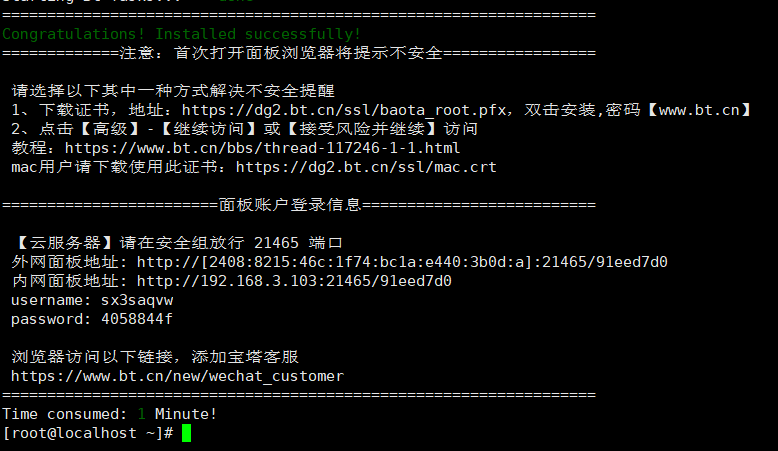
下面四个在配置完成前请保存好。
username 登录用户名
password 登陆密码
登录端口 21465
面板路径 91eed7d0
如果是使用云服务器,注意在安全组中放行对应的端口。
登录
输入对应的网址,输入用户名密码登录。
打不开登录页面请检查端口是否放行,网址是否正确。
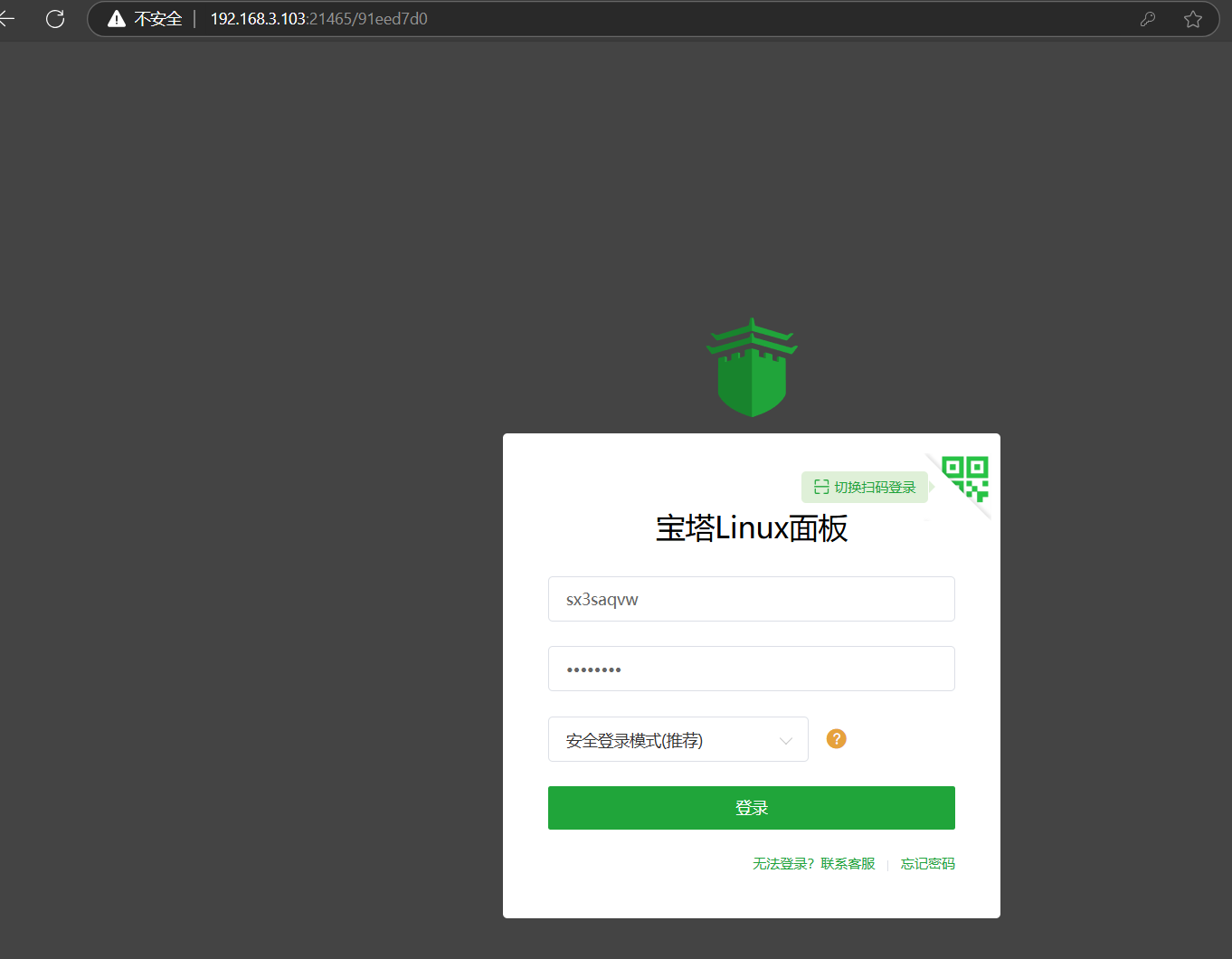
当前版本安装好宝塔后强制绑定宝塔官网账号,记得提前注册
环境部署
需要安装的 JDK 8、 nginx、Mysql 5.7 、Redis
选择jdk,数据库,nginx 进行安装,生产环境更倾向使用编译安装(时间比较长)。( 本文档不使用独立的JDK)
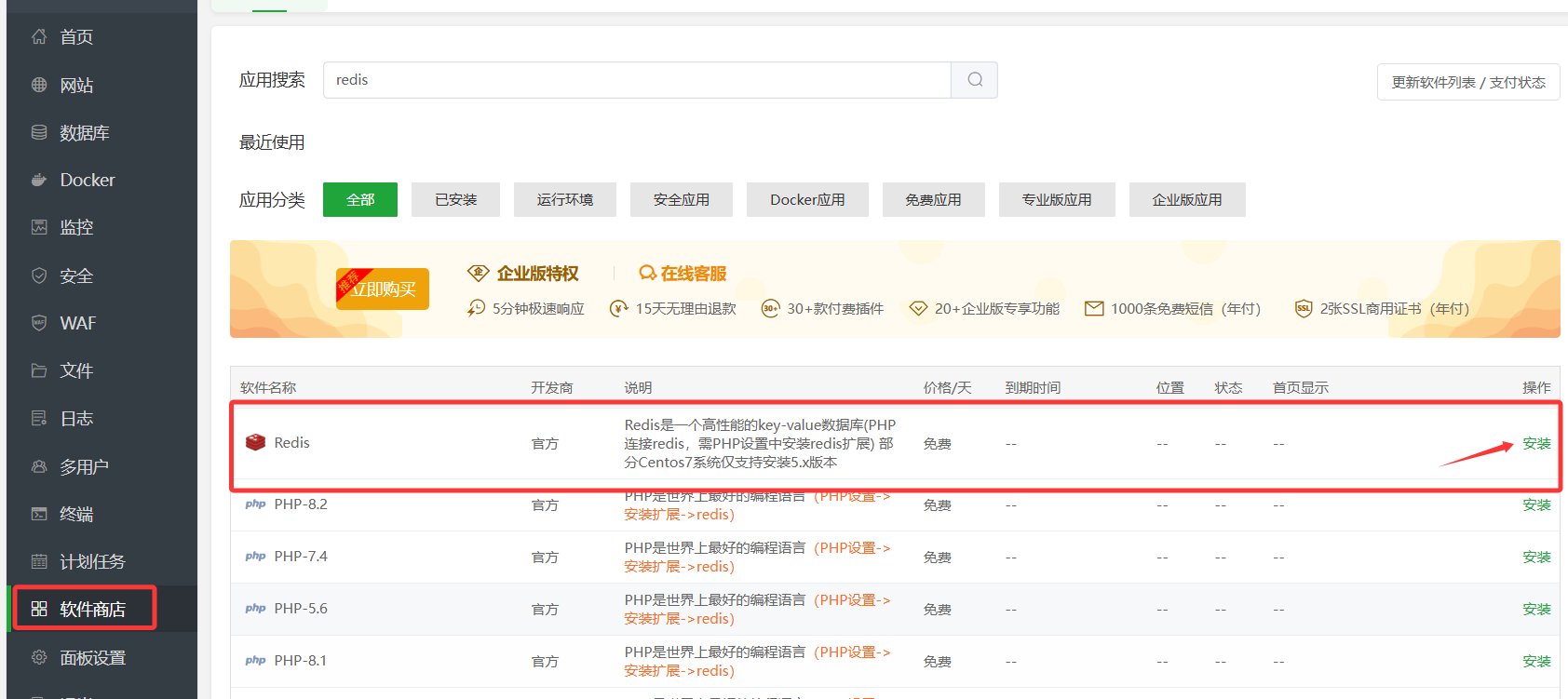
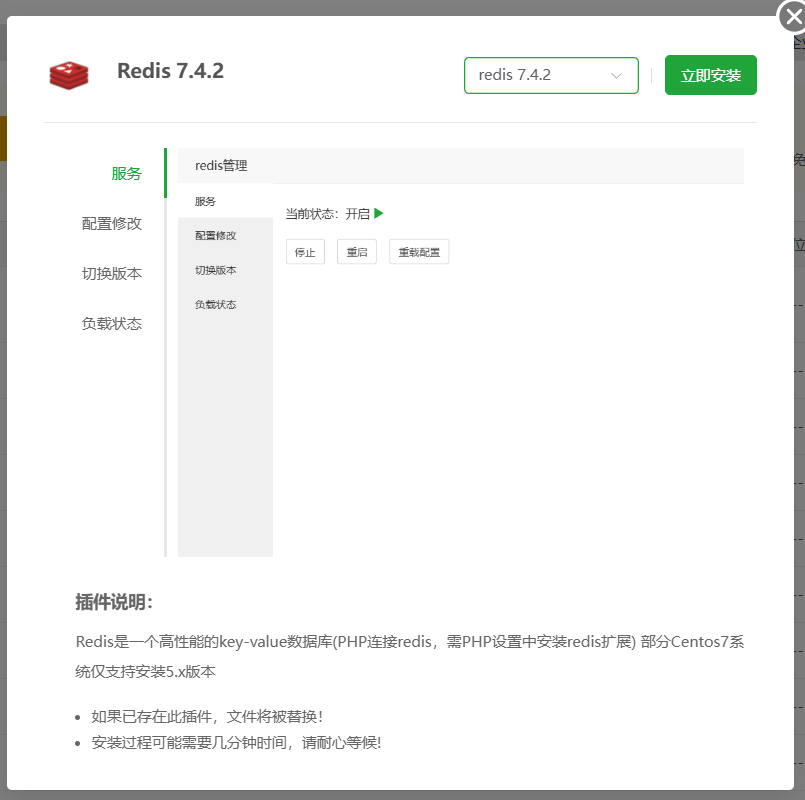
此时推荐安装中没有Redis 还需要我们安装Redis。
下方页面为首次登录后弹出的窗口 ,按需选择需要的软件。
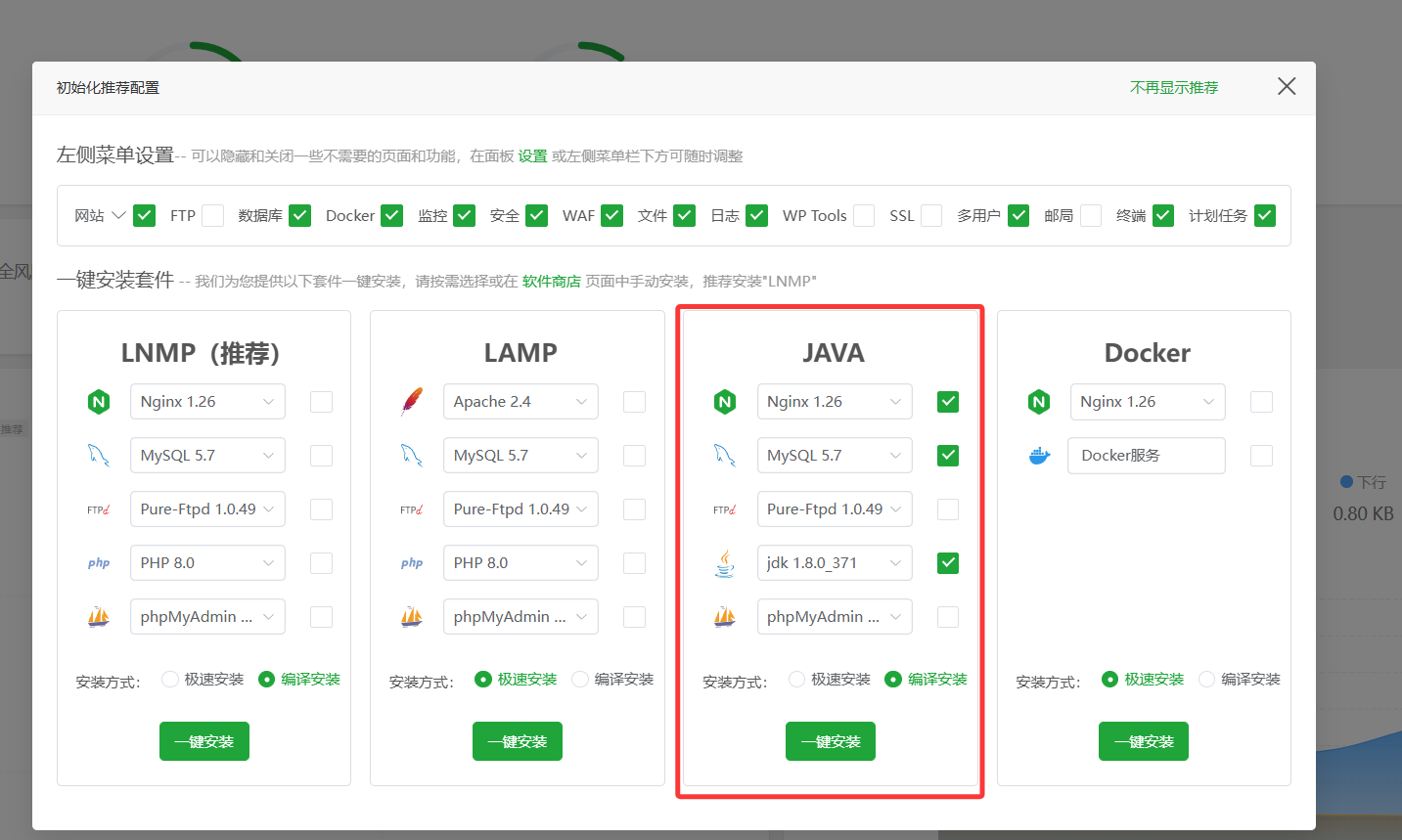
JDK的版本的版本只能为8,否则会出现各种问题。 Mysql只能使用5.7版本。 QQ群文件中的jar包仅配置了mysql的密码。 redis没有配置密码,后续记得改 其他软件无强制要求
如果没有需要的软件可以在下图按照的方式进行查找安装。
Mysql 配置
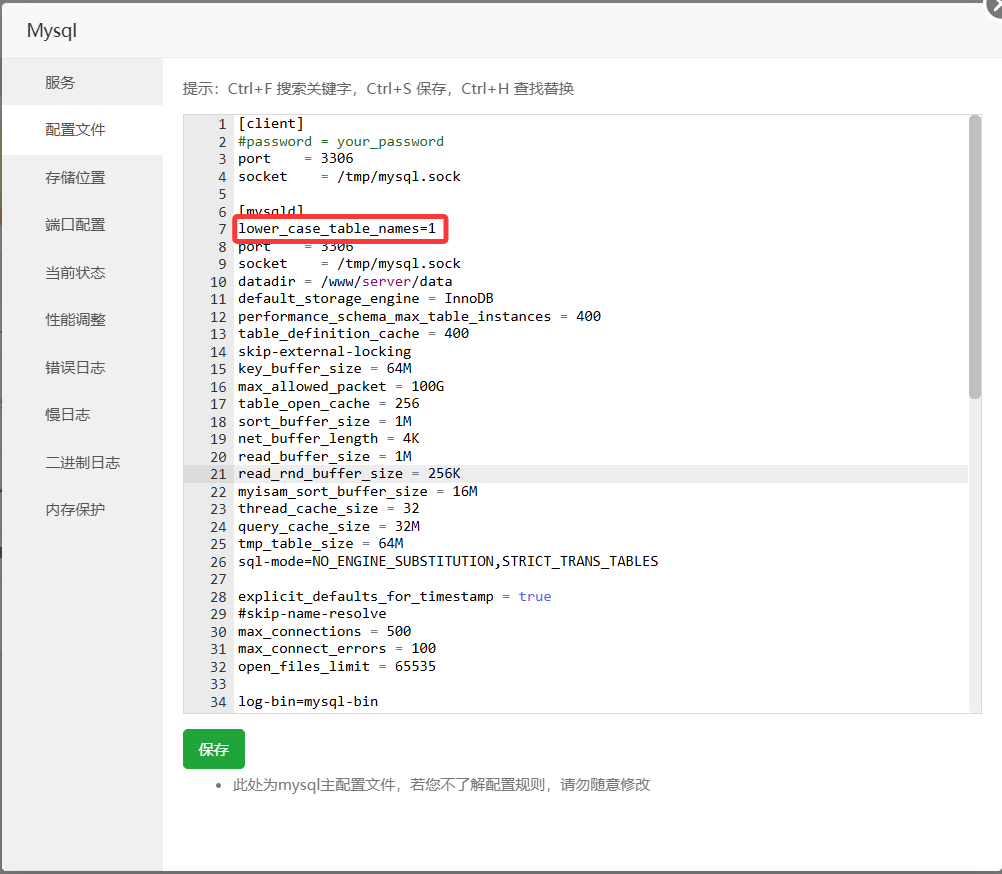
设置数据库表名忽略大小写(重要)
lower_case_table_names=1
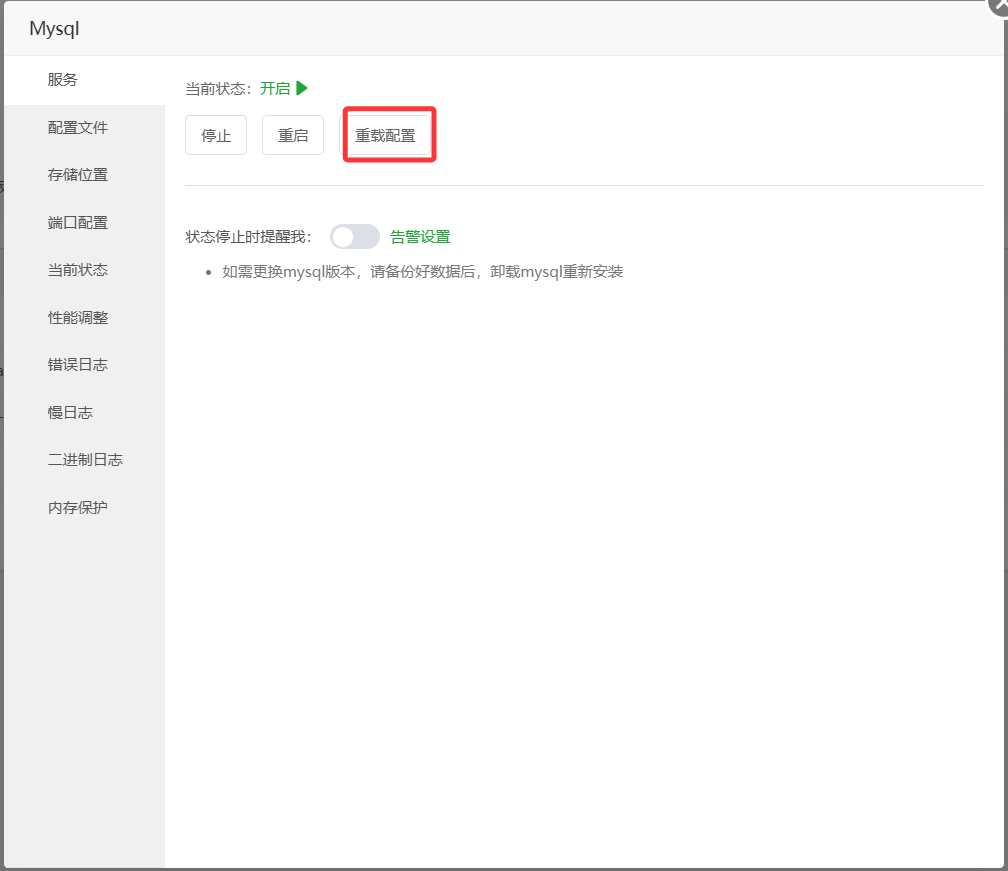
设置完成后记得重启重载数据库。
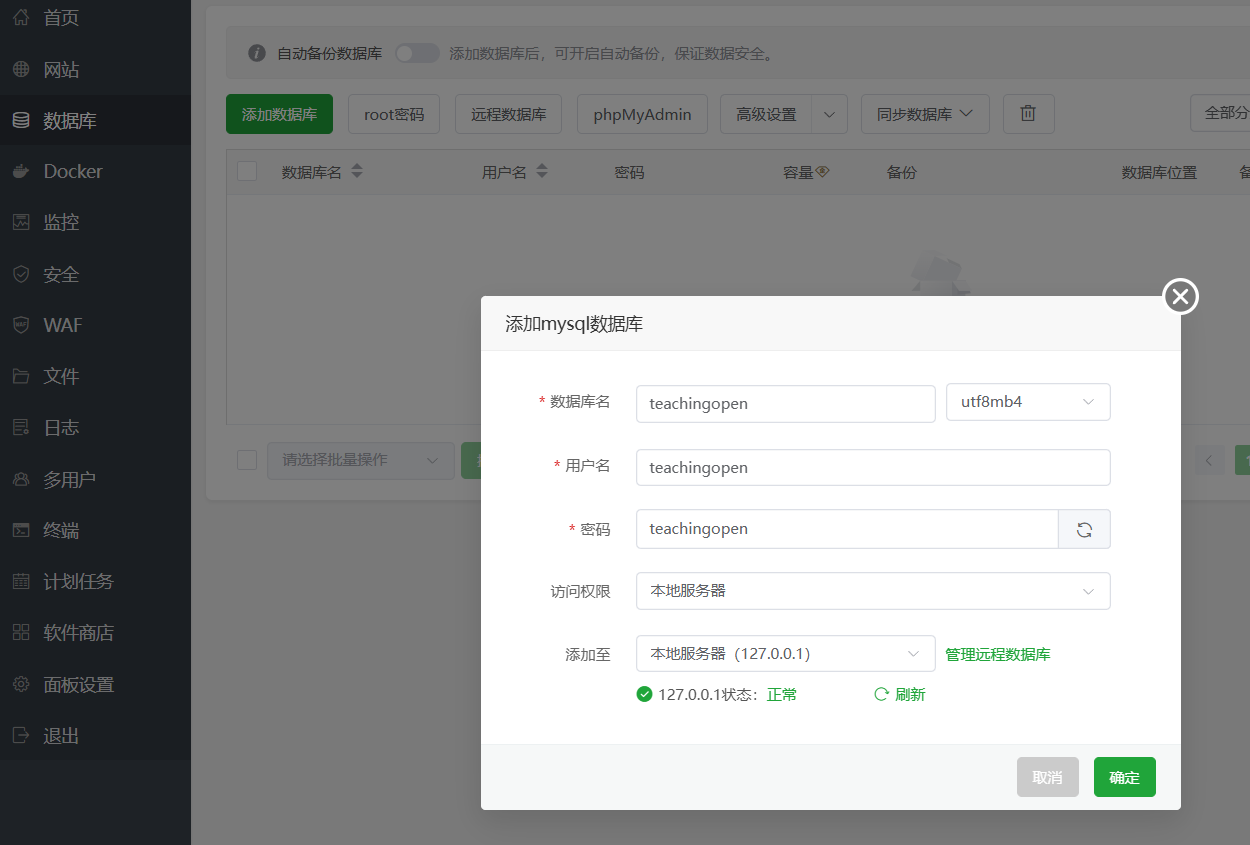
创建数据库 账号
本次创建的数据库名称,用户名,密码均为 teachingopen(QQ群文件默认), 请按实际情况进行部署
导入数据库文件, sql, sql.gz,zip文件均支持
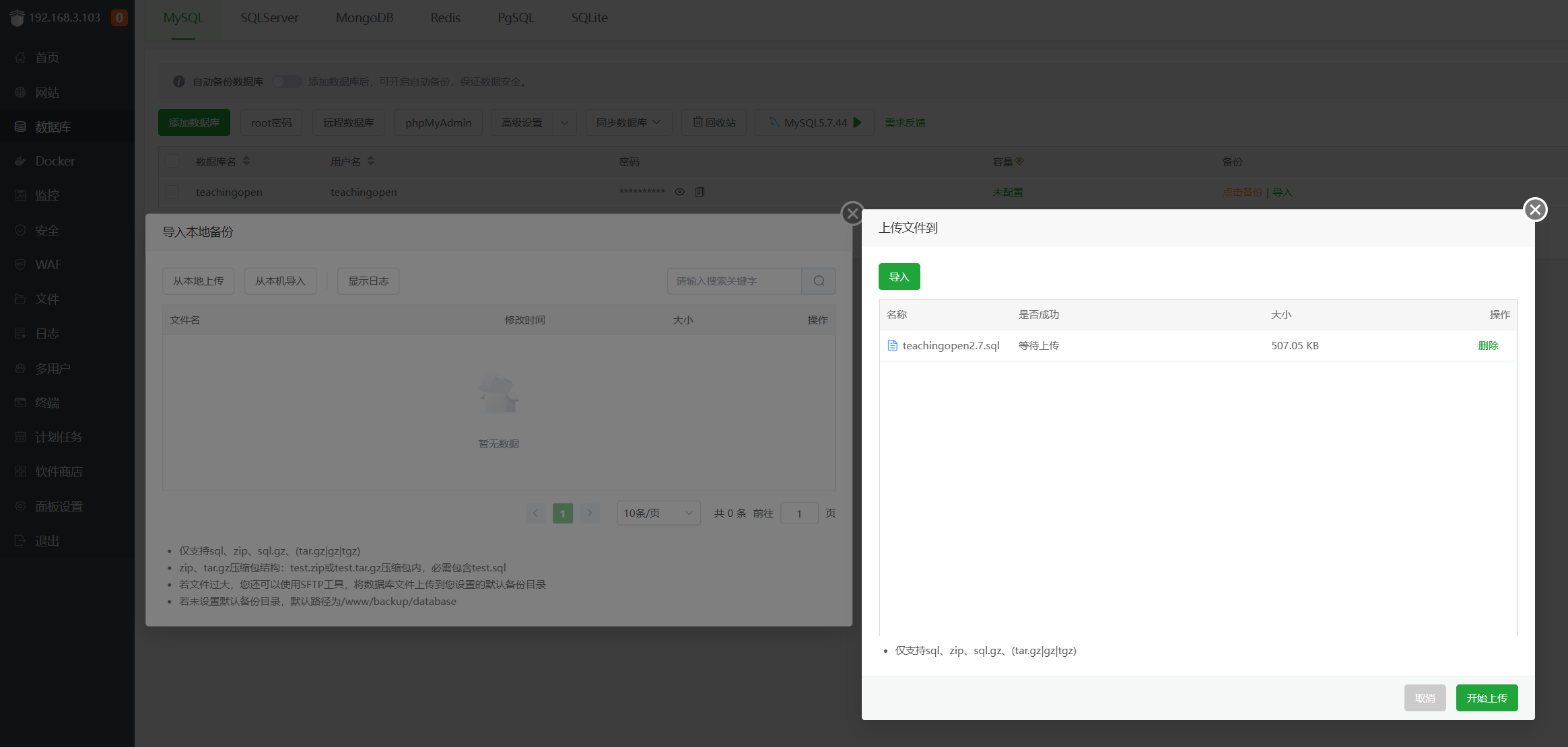
上传文件
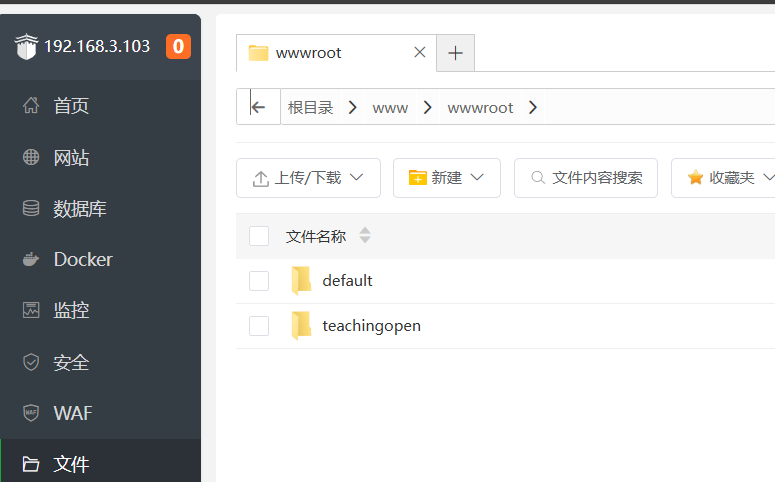
本文档配置的jar 路径在 /www/wwwroot/teachingopen下
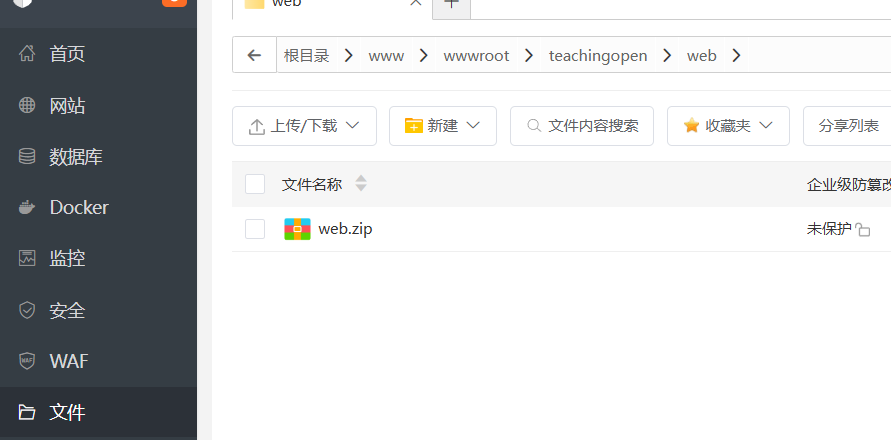
本文档配置的静态页面 路径在 /www/wwwroot/teachingopen/web下
此路径会在nginx文档中出现
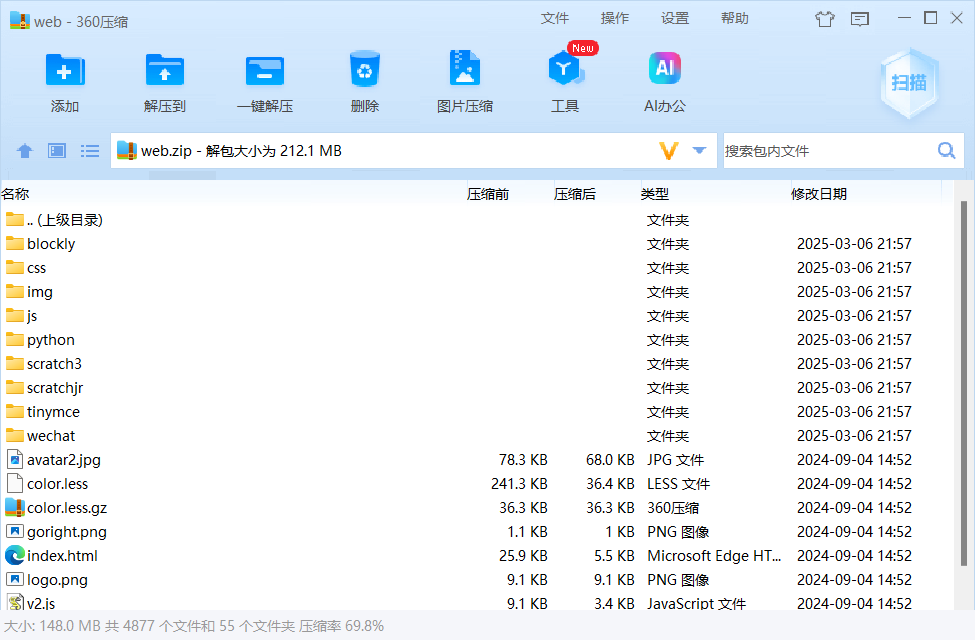
上传压缩文件时记得压缩包是直接压缩文件,而不是压缩文件夹。
- 压缩dist文件夹 上传到web文件夹 直接解压结果为 -> web/dist/静态资源 (QQ群2024-09-10 上传的2.7web.zip 为此结构)
- 压缩dist文件夹下的静态资源 上传到web文件夹 直接解压结果为 -> web/静态资源
直接打开压缩包内容可查看文件结构进行分辨,必要时可自行解压再压缩。
配置JAR (后台)
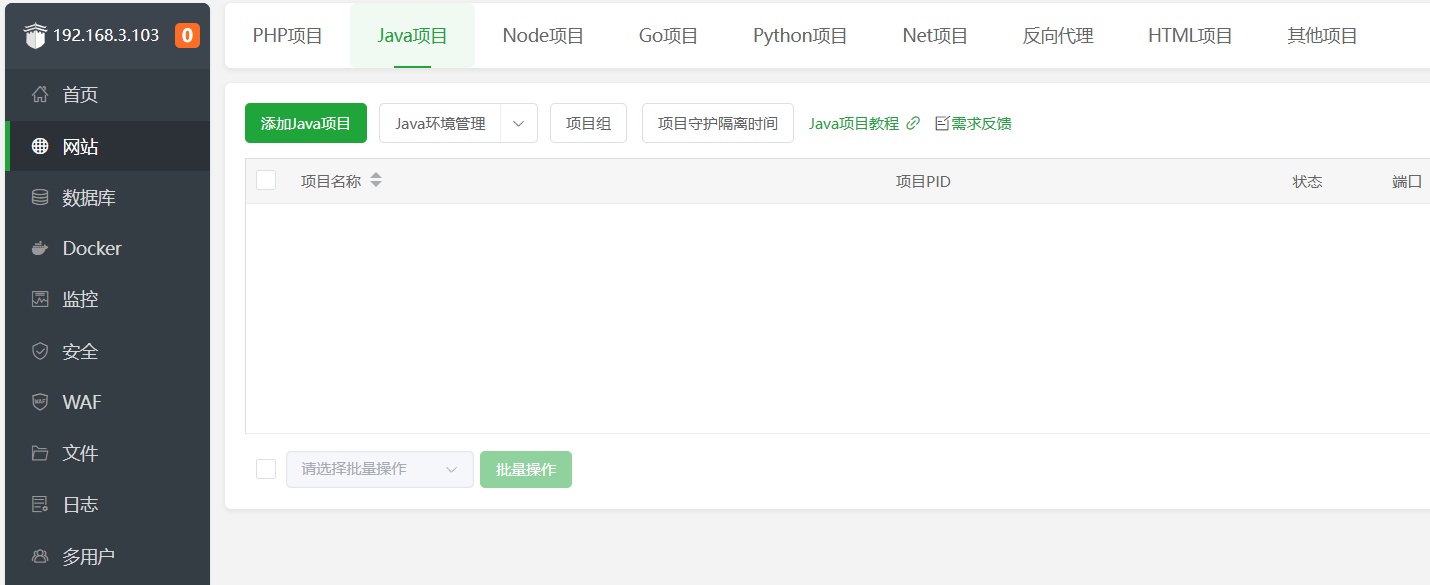
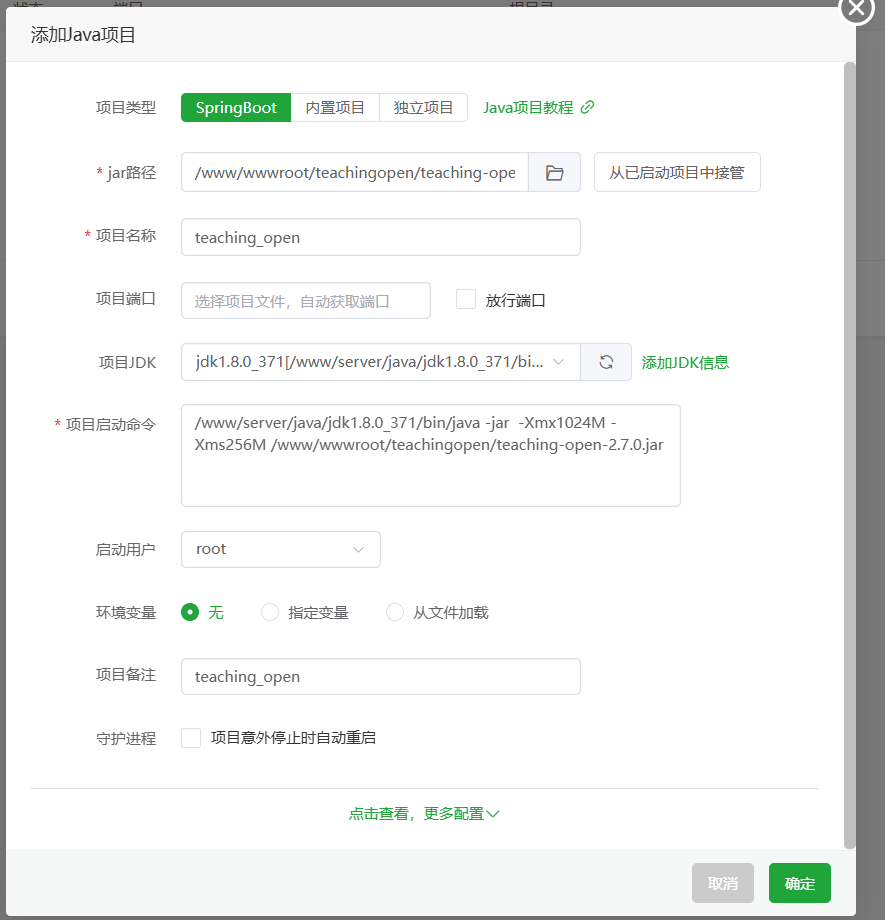
网站->选择java项目 -> 添加Java项目 -> SpringBoot
jar 选择刚刚上传的 /www/wwwroot/teachingopen/XXXXX.jar
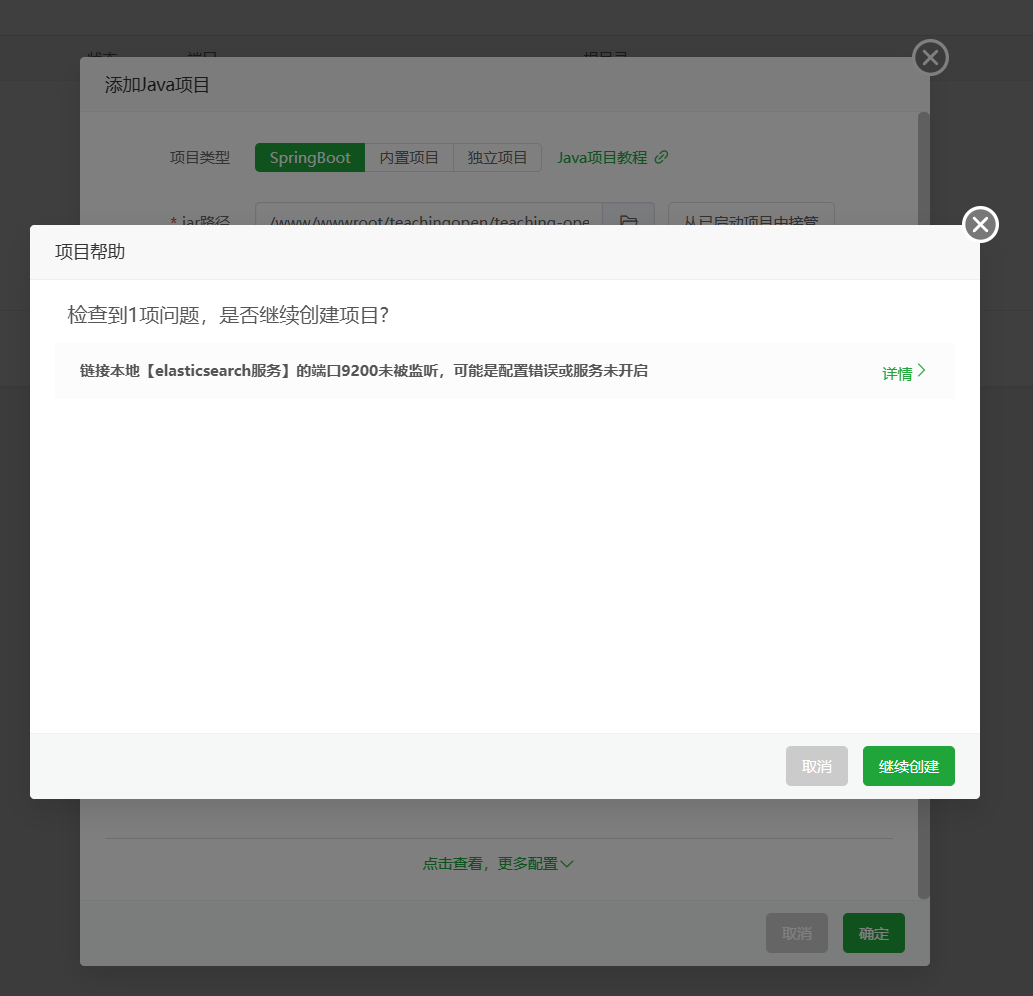
启动时提示9200端口未被监听的提示选择继续创建即可(一般使用分词器搜索时会使用到该接口,项目没有去除相关依赖)。
配置完成后默认直接启动。
配置文件yml检查
点击项目名称 可查看对应配置
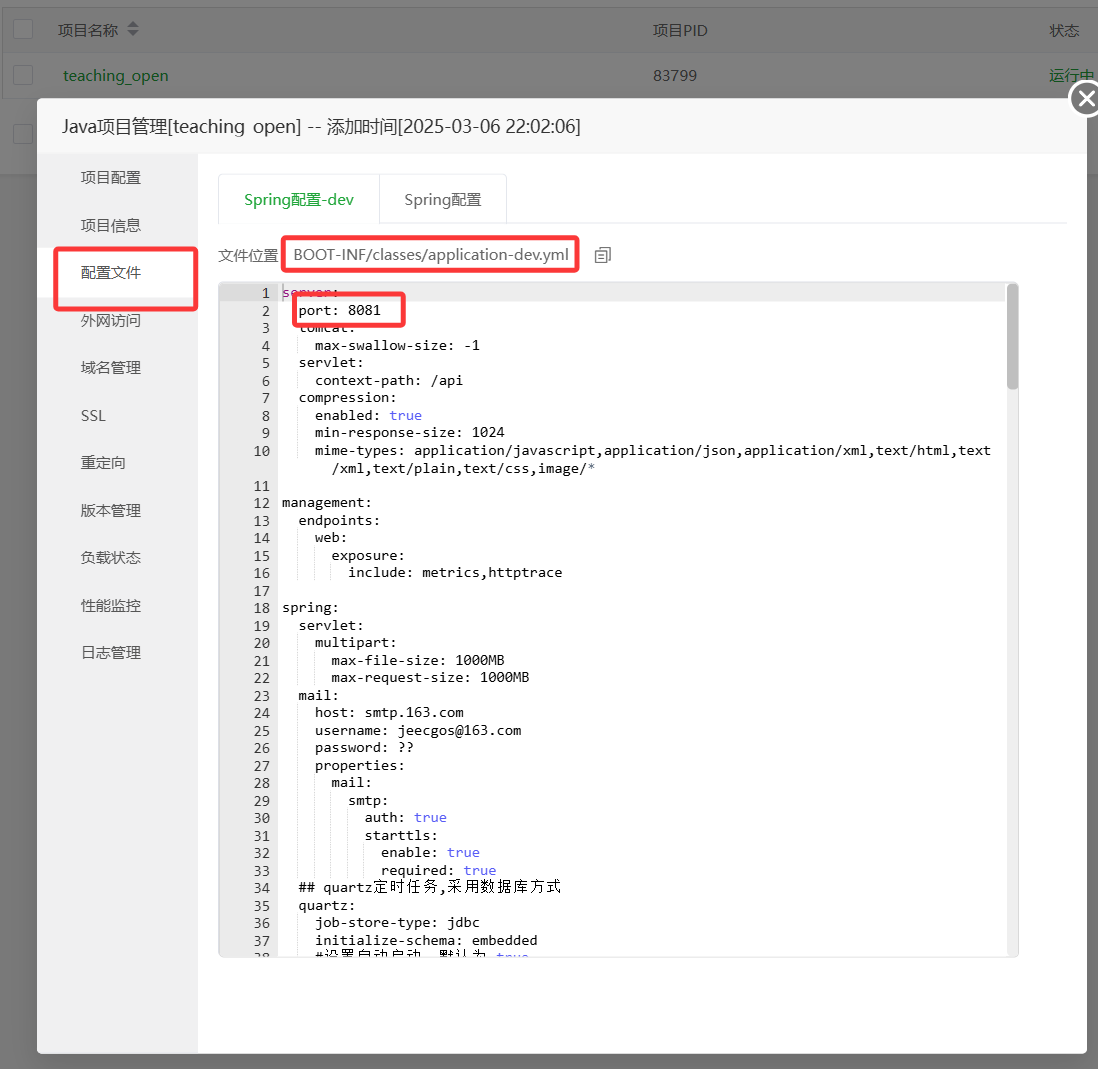
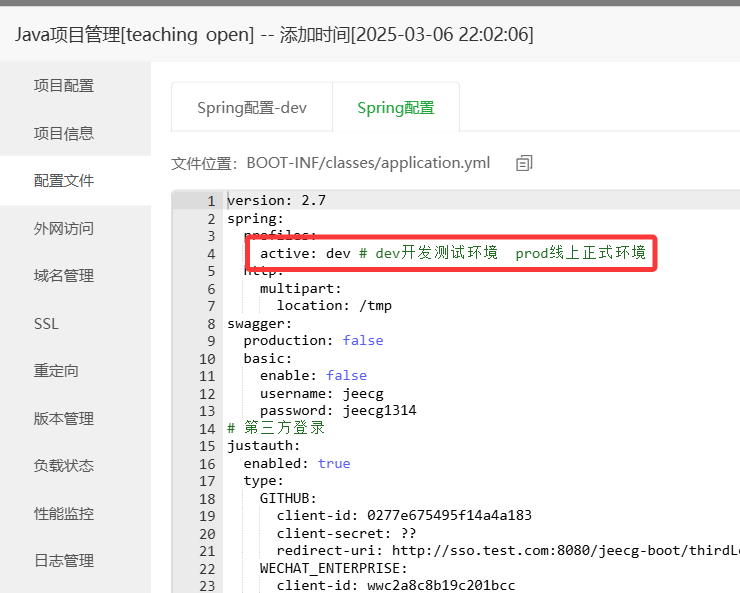
如果一切正常应出现端口号及下图所示的日志输出
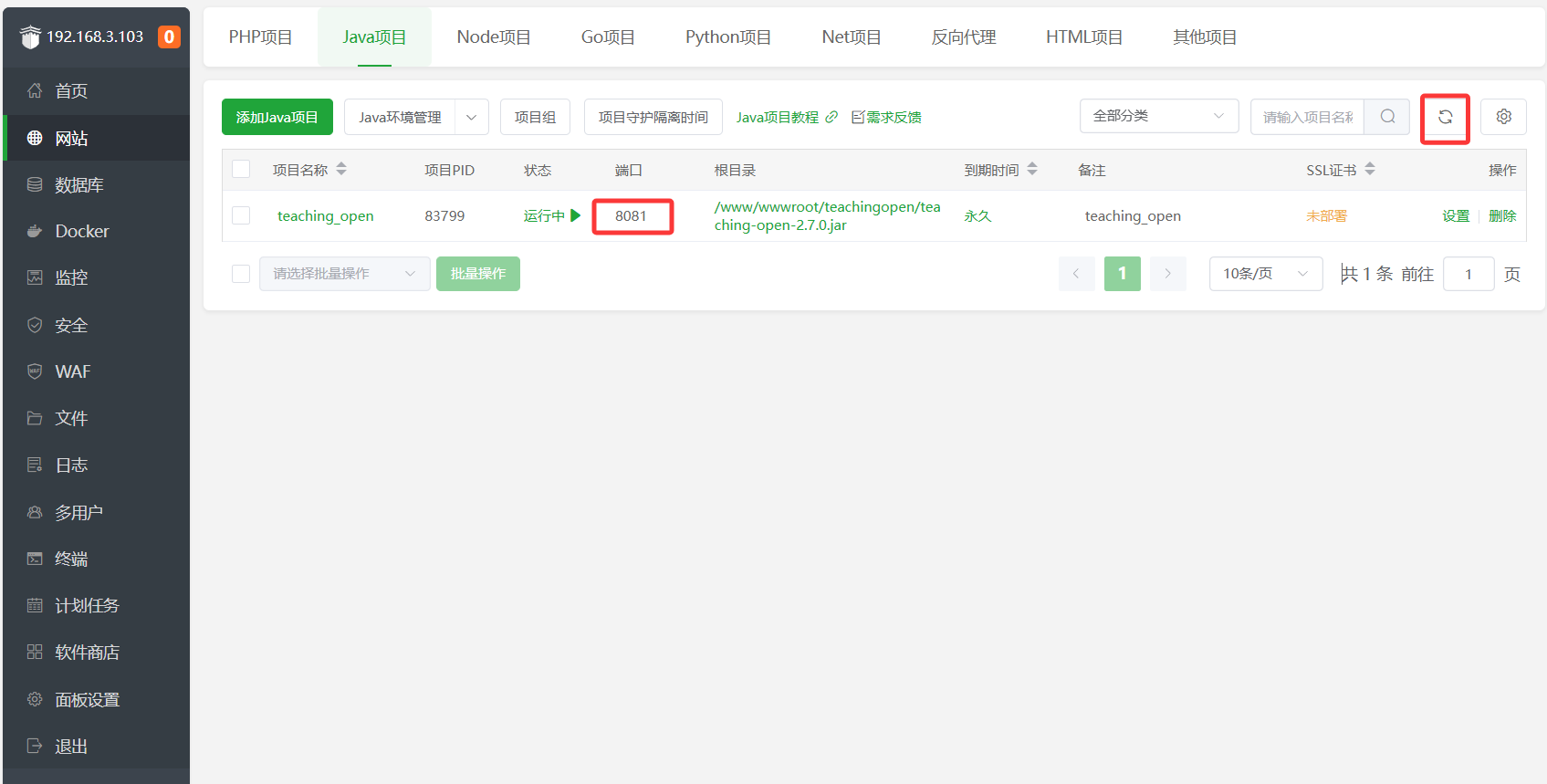
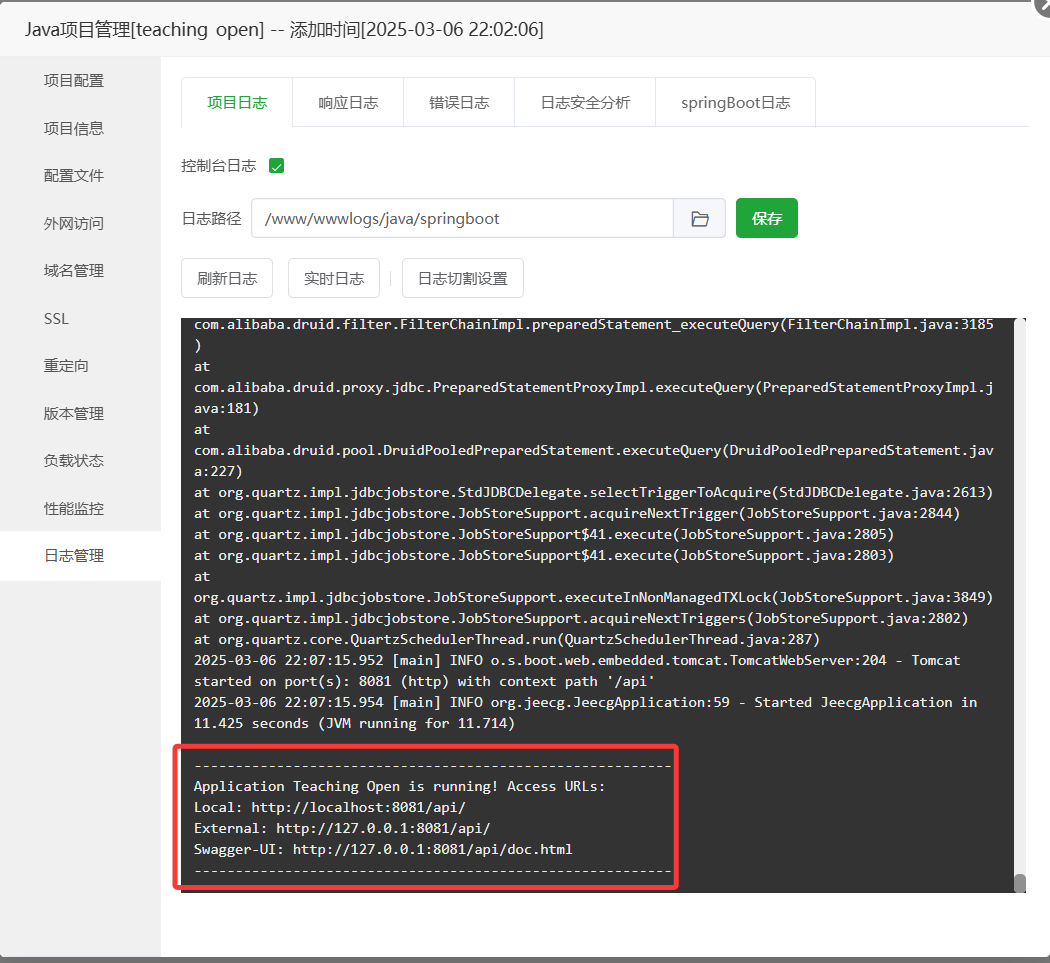
常见异常
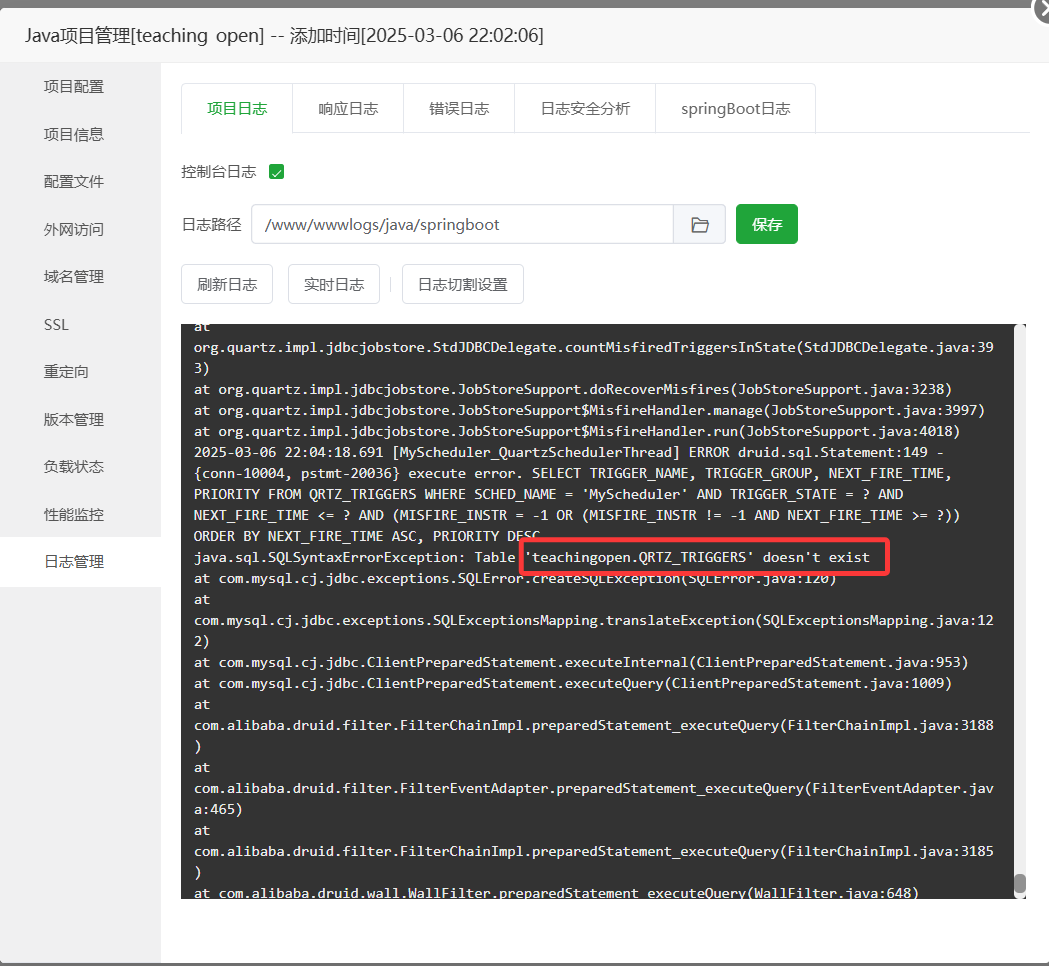
日志 出现Table XXXX doesn‘t exist 的错误
可能有三种情况
- 没有导入数据库文件
- 数据库表名忽略大小写未开启(没有重载)
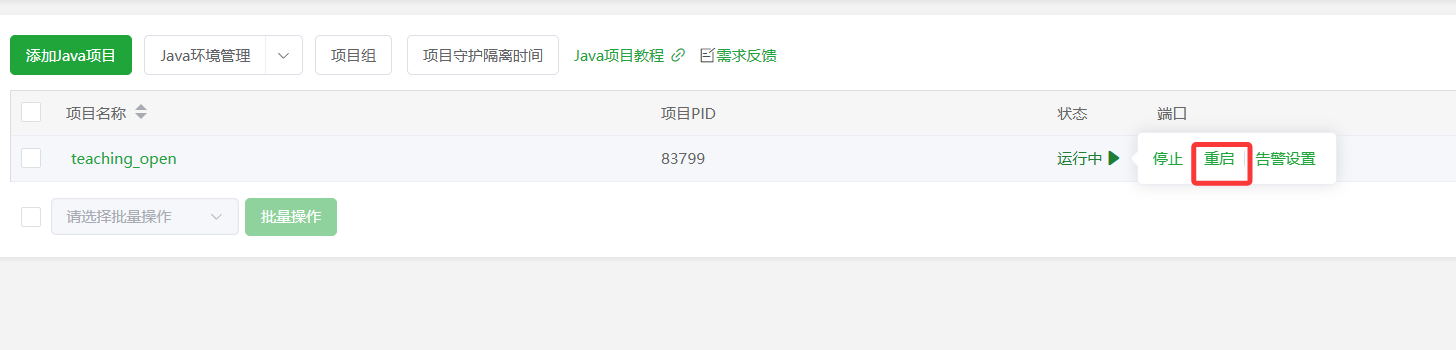
- 没有执行对应的升级sql
验证后台jar访问
访问 http://ip:8081/api ip一般使用外网IP,除非是你本地测试。
不可访问时请检查端口是否开启,端口是否放行,域名是否正确。
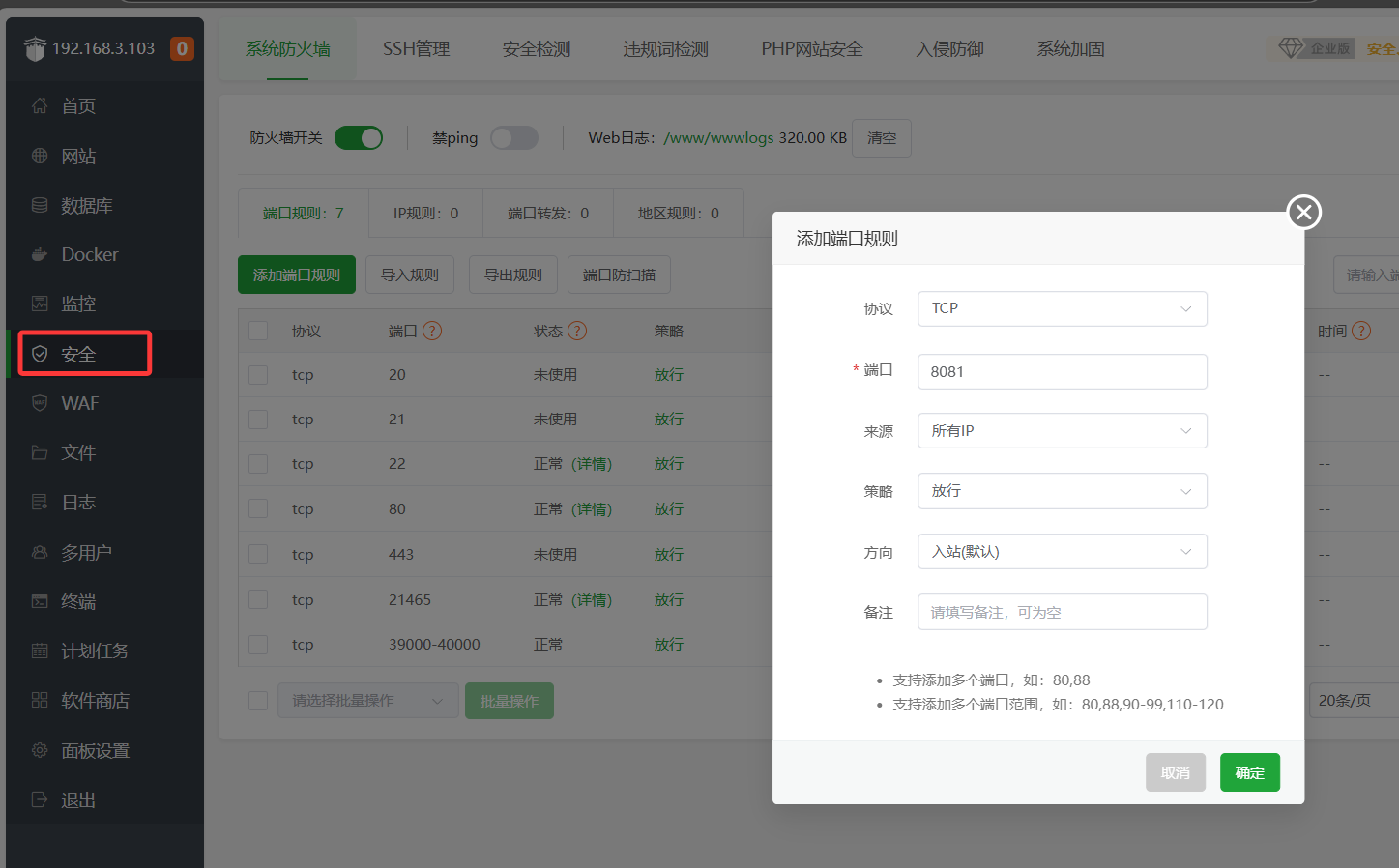
- 内网不能访问 服务器端口没开
- 外网不能访问 服务器端口没开 + 安全组没开
服务器端口可在此处快捷设置
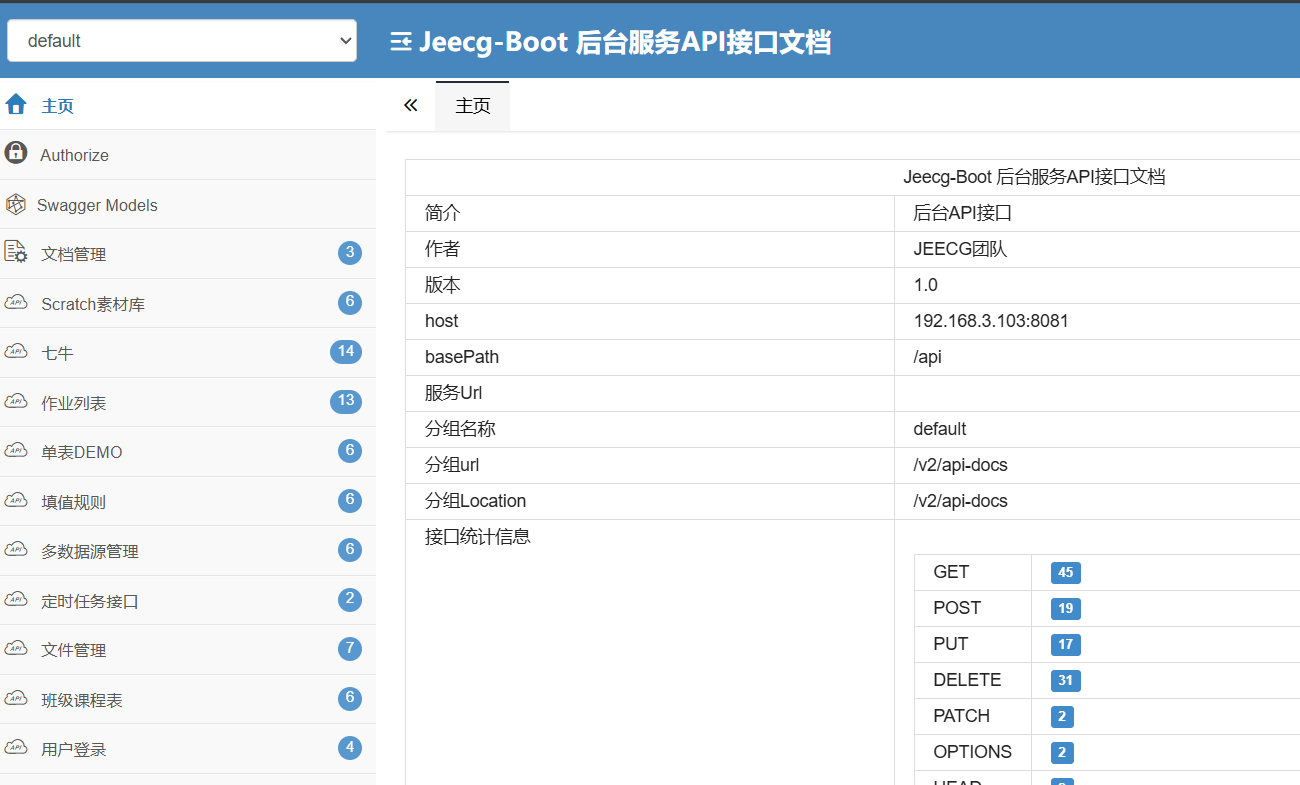
成功访问后台标志
当你看到下图的时候说明你的后台jar已经配置成功。
配置前端(web 页面)
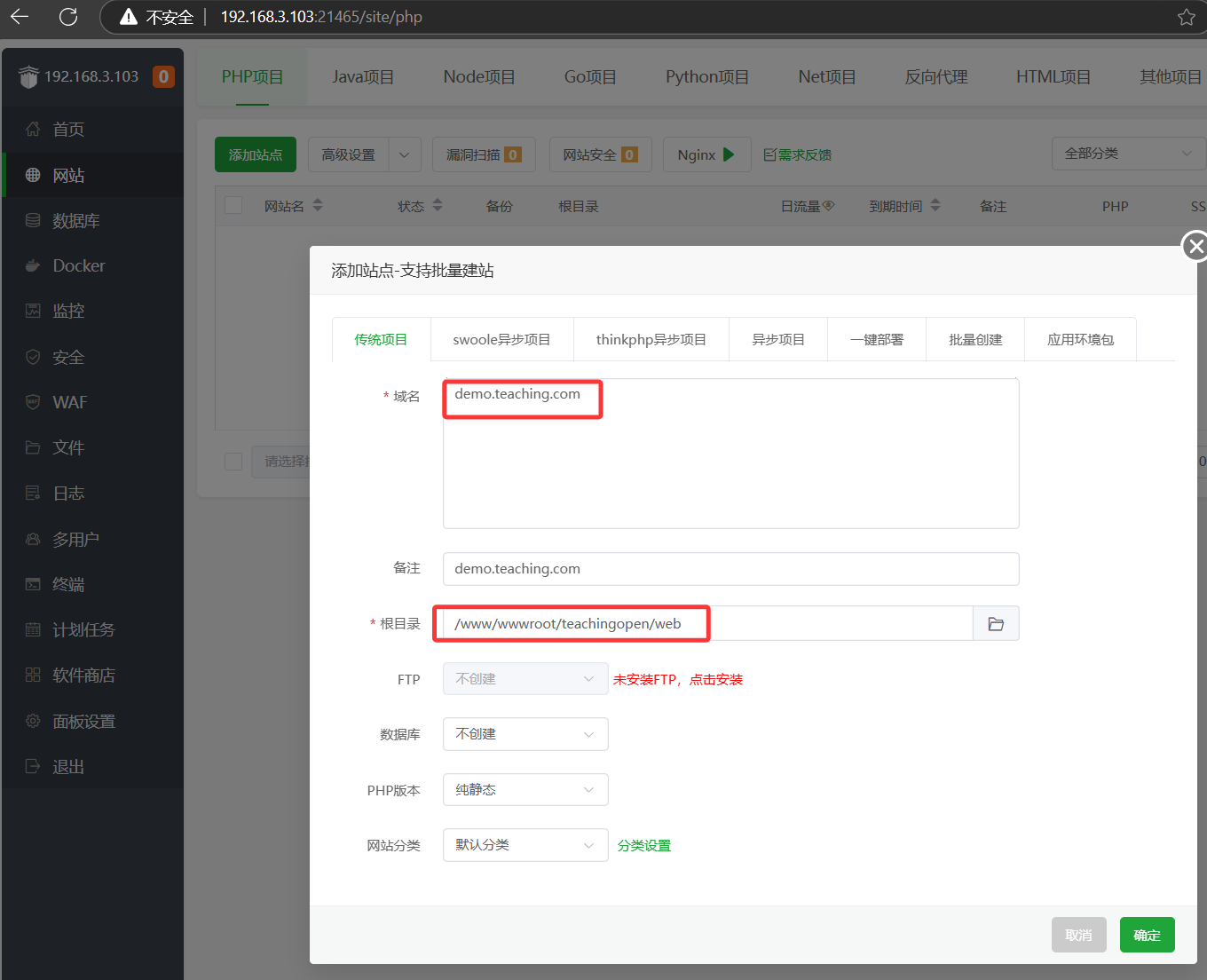
网站->选择PHP项目 -> 传统项目
域名按需填写
根目录则是静态资源页面,没有解压记得解压
配置nginx
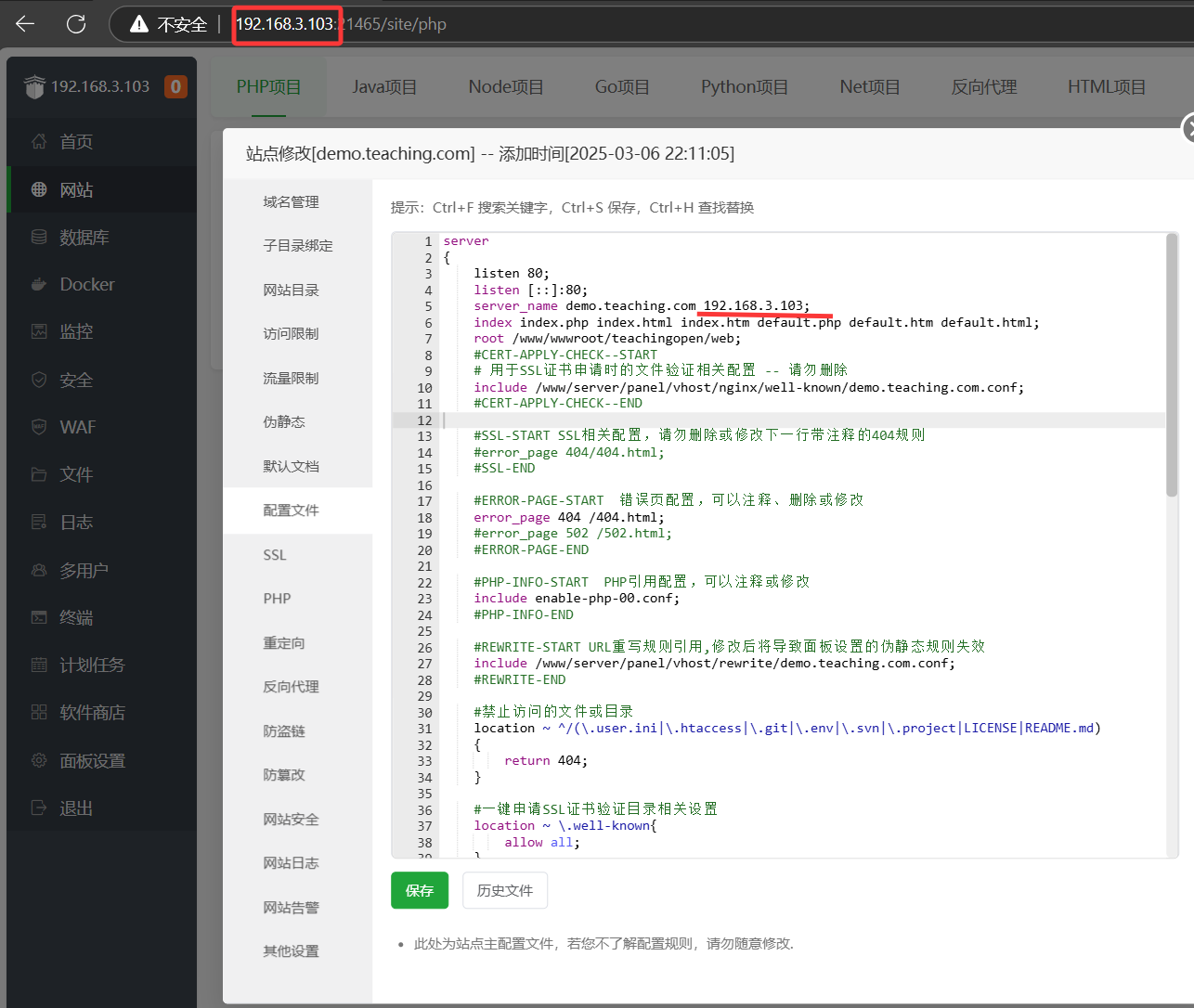
server
{
    listen 80 default_server;
    server_name demo.teaching.com; # 改为你网站的域名
    location / {
      index index.html index.htm;
      root /www/wwwroot/teachingopen/web; # 改为你网站目录的路径
      if (!-e $request_filename) {
          rewrite ^(.*)$ /index.html?s=$1 last;
          break;
      }
      gzip on;
      gzip_min_length 1k;
      gzip_comp_level 9;
      gzip_types text/plain application/javascript application/x-javascript text/css application/xml text/javascript application/x-httpd-php image/jpeg image/gif image/png;
      gzip_vary on;
      gzip_disable "MSIE [1-6]\.";
    }

    location ^~ /api
    {
        expires 0;
        proxy_pass              http://127.0.0.1:8081/api/; # 这里就是访问本机的后端,如果你的后端不在此服务器记得按需更改。
        proxy_set_header        Host 127.0.0.1;
        proxy_set_header        X-Real-IP $remote_addr;
        proxy_set_header        X-Forwarded-For $proxy_add_x_forwarded_for;
        add_header X-Cache $upstream_cache_status;
        add_header Cache-Control no-cache;
    }
}
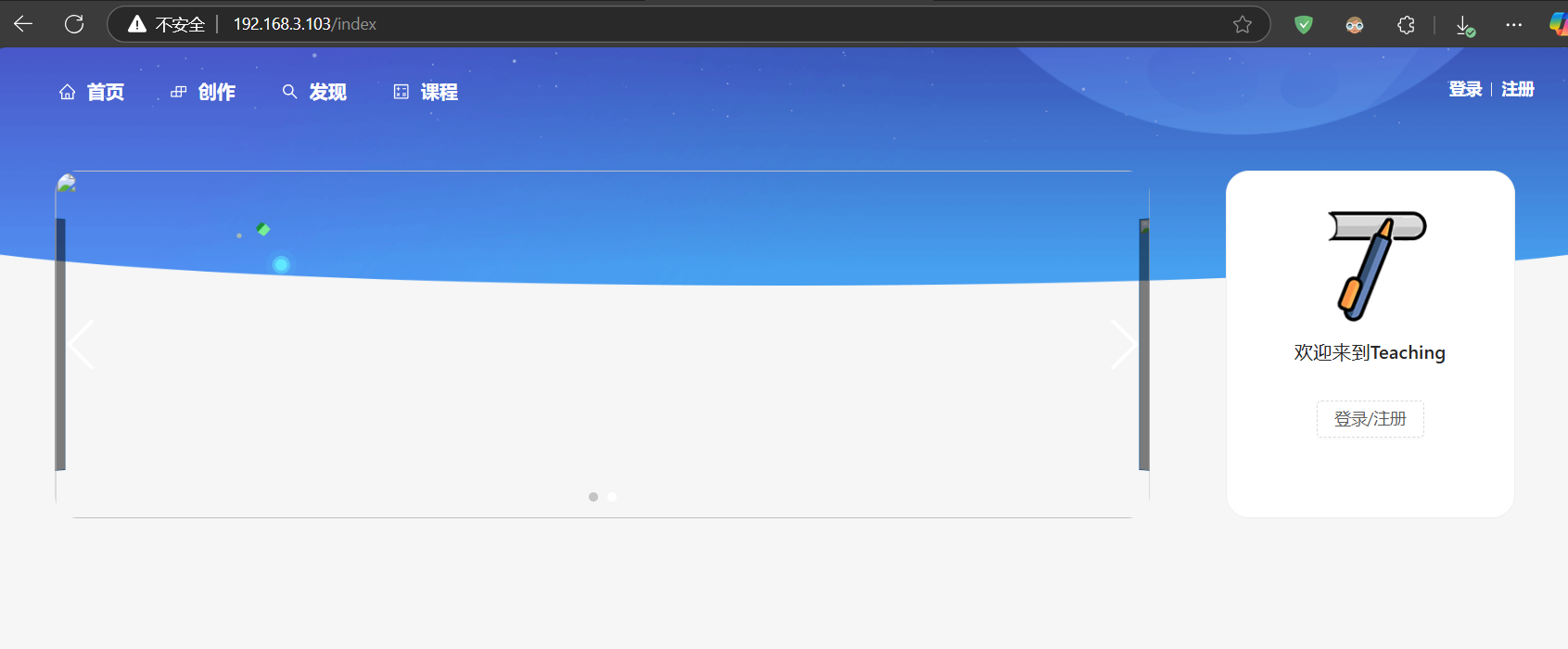
验证访问前端
上述nginx端口80为默认端口
直接访问 http://ip/ 即可。 如果你配置的是其他端口,记得在访问路径后加对应的端口。
(页面部分图片没有加载 显示这个是正常的)
常见问题
使用域名访问时出现如下错误
你的域名没备案,快去备案!